ಪುಸ್ತಕಗಳನ್ನು ಸೇರಿಸುವುದು ಹೇಗೆ
ತ್ವರಿತ ನ್ಯಾವಿಗೇಶನ್
BookNPC EPUB, MOBI, AZW, FB2 ಮತ್ತು TXT ಸೇರಿದಂತೆ ಹಲವು eBook ರೂಪಗಳನ್ನು ಬೆಂಬಲಿಸುತ್ತದೆ. ನಿಮ್ಮ ಸಂಗ್ರಹಕ್ಕೆ ಪುಸ್ತಕ ಸೇರಿಸುವ ಮೂರು ದಾರಿಗಳಿವೆ:
1. ಅನ್ವೇಷಿಸಿ ಎಂಬ ಟ್ಯಾಬ್ನಿಂದ
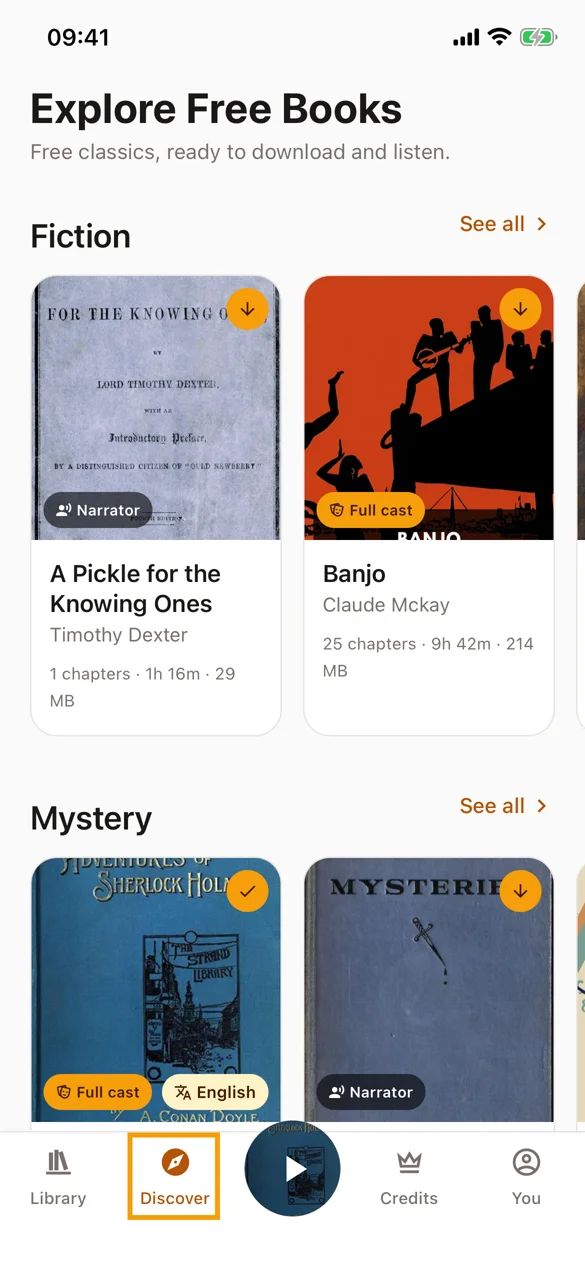
ಅನ್ವೇಷಿಸಿ ಎಂಬ ಟ್ಯಾಬ್ ಎಂದರೆ ಪ್ಲೇ ಮಾಡಲು ಸಿದ್ಧವಾಗಿರುವ ಉಚಿತ ಶ್ರೇಷ್ಠ ಕೃತಿಗಳ ಒಳನಿರ್ಮಿತ ಕ್ಯಾಟಲಾಗ್. ಹಲವು ಈಗಾಗಲೇ ಪೂರ್ಣ ಕ್ಯಾಸ್ಟ್ ಆಡಿಯೊಬುಕ್ಗಳಾಗಿ ತಯಾರಾಗಿವೆ, ಹಾಗಾಗಿ ಆಮದು ಮಾಡುವ ಅಗತ್ಯವಿಲ್ಲ: ಒಂದು ಪುಸ್ತಕ ಆರಿಸಿ, ಅದು ನೇರವಾಗಿ ನಿಮ್ಮ ಸಂಗ್ರಹಕ್ಕೆ ಡೌನ್ಲೋಡ್ ಆಗುತ್ತದೆ.
ಹಂತ 1: ಅನ್ವೇಷಿಸಿ ಎಂಬ ಟ್ಯಾಬ್ ತೆರೆಯಿರಿ
ಉಚಿತ ಕ್ಯಾಟಲಾಗ್ ಅನ್ನು ನೋಡಲು ಸ್ಕ್ರೀನ್ ಕೆಳಗಿನ ಅನ್ವೇಷಿಸಿ ಟ್ಯಾಪ್ ಮಾಡಿ. ಪೂರ್ಣ ಕ್ಯಾಸ್ಟ್ ಎಂದು ಗುರುತಿಸಿದ ಪುಸ್ತಕಗಳಲ್ಲಿ ಪ್ರತಿ ಪಾತ್ರಕ್ಕೂ ಬೇರೆ ಧ್ವನಿ ಇರುತ್ತದೆ; ನಿರೂಪಕ ಪುಸ್ತಕಗಳು ಒಂದೇ ನಿರೂಪಣಾ ಧ್ವನಿಯನ್ನು ಬಳಸುತ್ತವೆ.
ಹಂತ 2: ಬ್ರೌಸ್ ಮಾಡಿ ಅಥವಾ ಹುಡುಕಿ
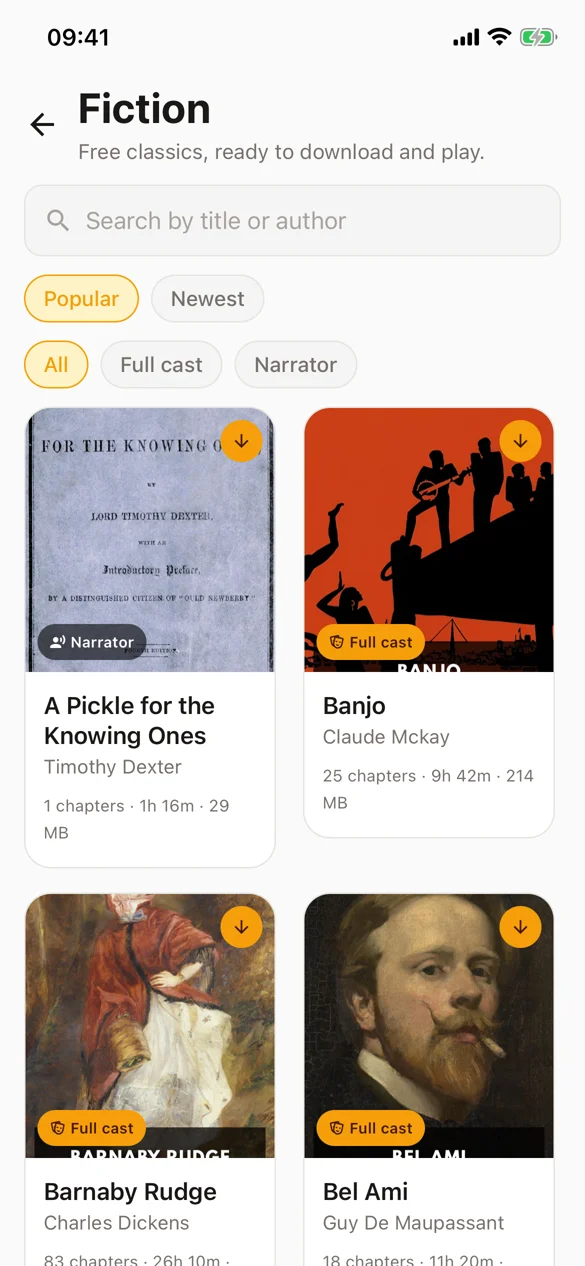
ಒಂದು ವಿಭಾಗವನ್ನು See all ನೊಂದಿಗೆ ತೆರೆದು ಶೀರ್ಷಿಕೆ ಅಥವಾ ಲೇಖಕರ ಪ್ರಕಾರ ಹುಡುಕಿ, ಮತ್ತು ಪಟ್ಟಿಯನ್ನು ಪೂರ್ಣ ಕ್ಯಾಸ್ಟ್ ಅಥವಾ ನಿರೂಪಕ ಪ್ರಕಾರ ಫಿಲ್ಟರ್ ಮಾಡಿ. ಪ್ರತಿ ಕಾರ್ಡ್ ಪುಸ್ತಕದ ಉದ್ದ ಮತ್ತು ಡೌನ್ಲೋಡ್ ಗಾತ್ರವನ್ನು ತೋರಿಸುತ್ತದೆ.
ಹಂತ 3: ಪುಸ್ತಕ ಡೌನ್ಲೋಡ್ ಮಾಡಿ
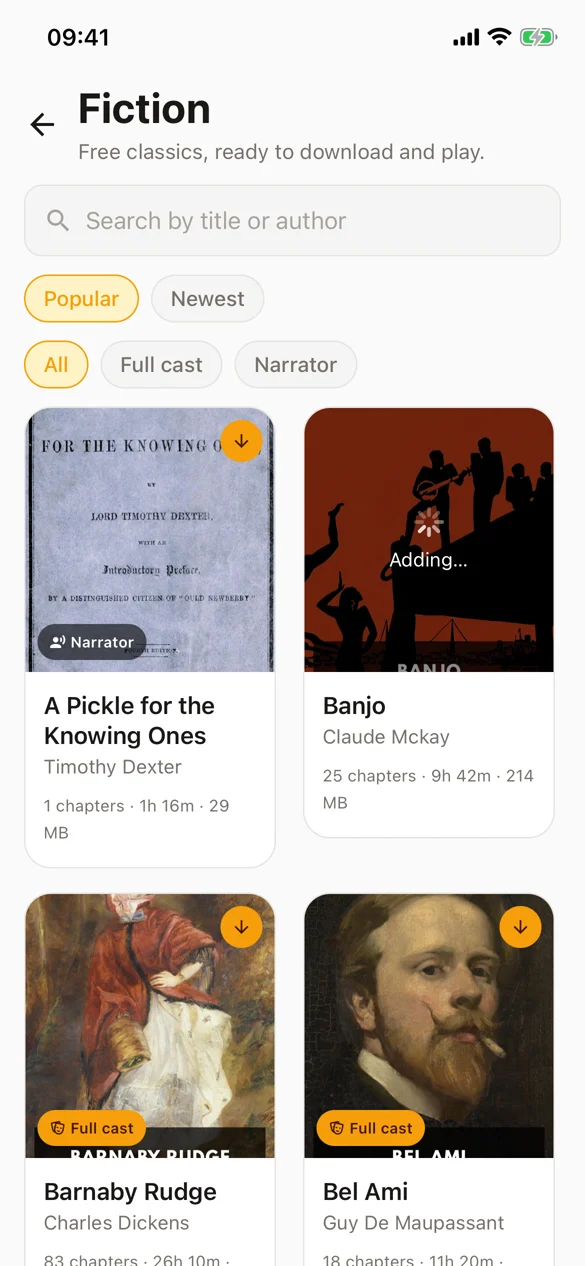
ಕವರ್ ಮೇಲಿನ ಡೌನ್ಲೋಡ್ ಬಟನ್ ಟ್ಯಾಪ್ ಮಾಡಿ. ಪುಸ್ತಕ ಮತ್ತು ಅದರ ಆಡಿಯೊ ನಿಮ್ಮ ಸಂಗ್ರಹಕ್ಕೆ ಸೇರುತ್ತವೆ; ದೊಡ್ಡ ಪುಸ್ತಕಗಳಿಗೆ ಸ್ವಲ್ಪ ಹೆಚ್ಚು ಸಮಯ ಬೇಕಾಗುತ್ತದೆ.
ಹಂತ 4: ಕೇಳಲು ಆರಂಭಿಸಿ
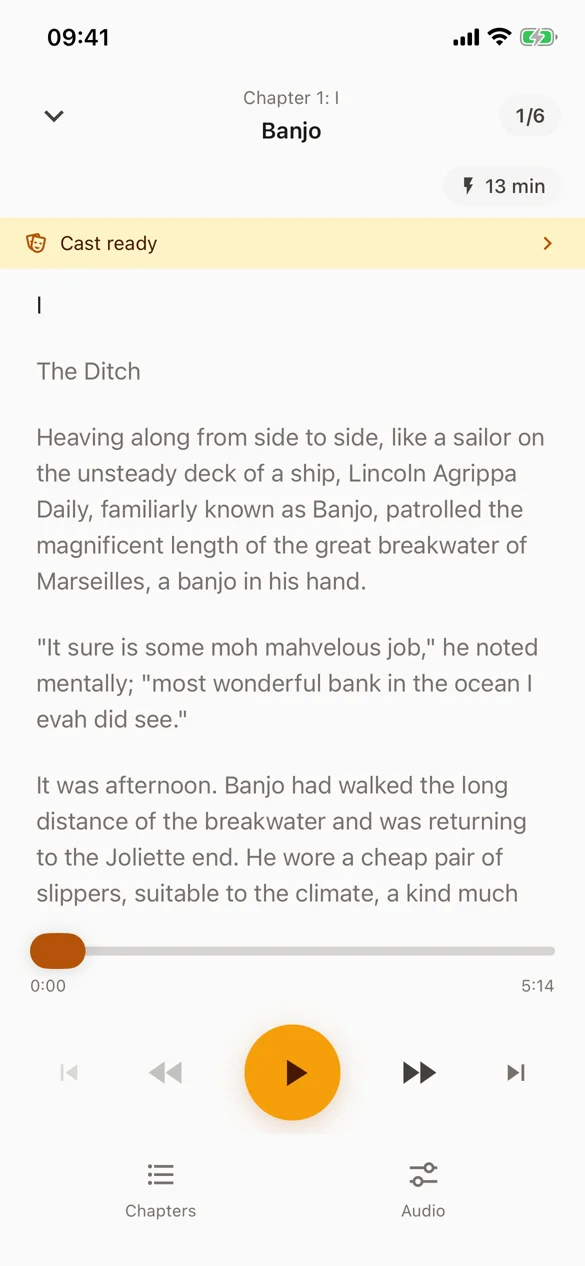
ಡೌನ್ಲೋಡ್ ಮುಗಿದಾಗ, ಪುಸ್ತಕ ತನ್ನ ಕ್ಯಾಸ್ಟ್ನೊಂದಿಗೆ ಓದುಗದಲ್ಲಿ ತೆರೆಯುತ್ತದೆ. ಪ್ಲೇ ಟ್ಯಾಪ್ ಮಾಡಿದರೆ ಅದು ಓದಲು ಆರಂಭಿಸುತ್ತದೆ.
ಟಿಪ್ಸ್:
- ಕ್ಯಾಟಲಾಗ್ ಪುಸ್ತಕಗಳು ಈಗಾಗಲೇ ಸ್ಟುಡಿಯೊ ಗುಣಮಟ್ಟದಲ್ಲಿ ತಯಾರಾಗಿವೆ, ಹಾಗಾಗಿ ಅವು ಎಂದೂ ಕ್ರೆಡಿಟ್ ಬಳಸುವುದಿಲ್ಲ. ಕೇಳುವಿಕೆ ದಿನಕ್ಕೆ ಸುಮಾರು ಒಂದು ಗಂಟೆಯ ಉಚಿತ ಕೋಟಾವನ್ನು ಬಳಸುತ್ತದೆ, ಅದು ಪ್ರತಿದಿನ ಮತ್ತೆ ತುಂಬುತ್ತದೆ; ಇನ್ನಷ್ಟಕ್ಕೆ ಒಂದು ಚಿಕ್ಕ ಜಾಹೀರಾತು ನೋಡಿ, ಇಲ್ಲವೇ ಮಿತಿ ತೆಗೆಯಲು ಜಾಹೀರಾತು ರಹಿತಕ್ಕೆ ಹೋಗಿ.
- ಡೌನ್ಲೋಡ್ ಆದ ಕ್ಯಾಟಲಾಗ್ ಪುಸ್ತಕಗಳು ಆಫ್ಲೈನ್ನಲ್ಲಿ ಪ್ಲೇ ಆಗುತ್ತವೆ.
- ಹುಡುಕಾಟ ಪಟ್ಟಿಯ ಕೆಳಗಿನ ಚಿಪ್ಗಳಿಂದ ಯಾವುದೇ ವಿಭಾಗವನ್ನು ಪೂರ್ಣ ಕ್ಯಾಸ್ಟ್ ಪುಸ್ತಕಗಳಿಗೆ ಮಾತ್ರ ಫಿಲ್ಟರ್ ಮಾಡಬಹುದು.
2. Files ಆ್ಯಪ್ನಿಂದ
ನಿಮ್ಮ ಸಾಧನದಲ್ಲಿ ಈಗಾಗಲೇ eBook ಫೈಲ್ಗಳಿದ್ದರೆ, ಅವನ್ನು ಫೈಲ್ ಸಿಸ್ಟಂನಿಂದ ನೇರವಾಗಿ ಆಮದು ಮಾಡಿ.
ಹಂತ 1: ಆಮದು ಮೆನು ತೆರೆಯಿರಿ
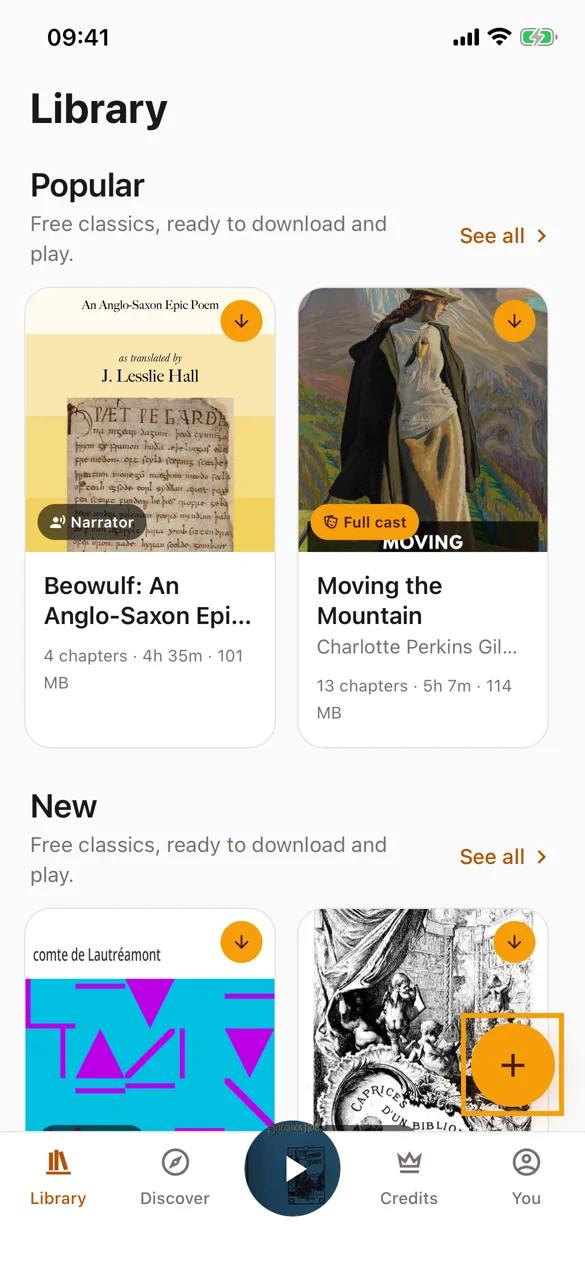
ನಿಮ್ಮ ಲೈಬ್ರರಿಯಲ್ಲಿ, ಸ್ಕ್ರೀನ್ ಬಲ ಕೆಳ ಮೂಲೆಯ + ಬಟನ್ ಟ್ಯಾಪ್ ಮಾಡಿ.
ಹಂತ 2: Import from file ಆಯ್ಕೆಮಾಡಿ
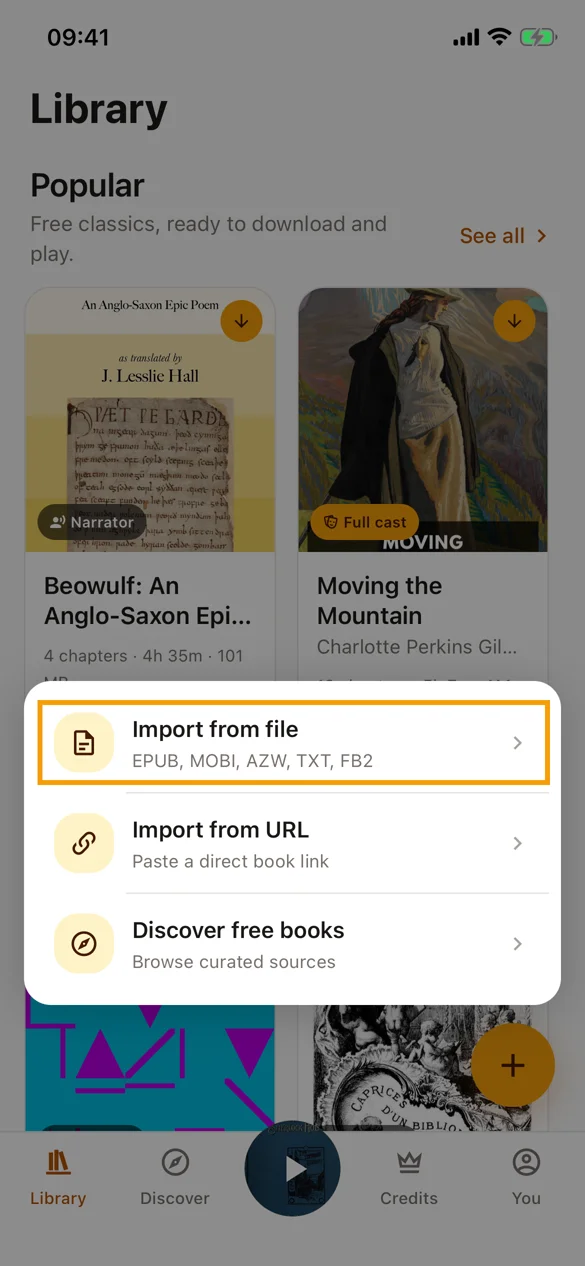
ಮೆನುದಲ್ಲಿ Import from file ಆರಿಸಿ. ಬದಲಿಗೆ ಪುಸ್ತಕದ ನೇರ ಡೌನ್ಲೋಡ್ ಲಿಂಕ್ ಇದ್ದರೆ, Import from URL ಬಳಸಿ ಅದನ್ನು ಪೇಸ್ಟ್ ಮಾಡಿ.
ಹಂತ 3: ನಿಮ್ಮ eBook ಆರಿಸಿ
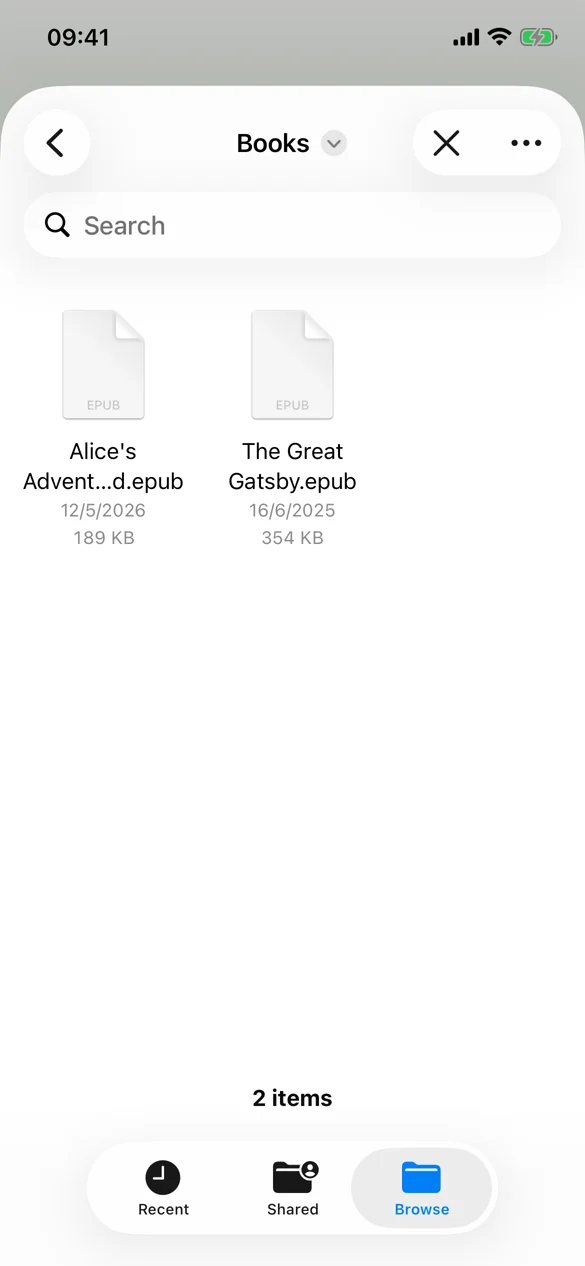
ನಿಮ್ಮ ಸಾಧನದ ಫೈಲ್ ಪಿಕರ್ ತೆರೆಯುತ್ತದೆ. ಫೈಲ್ ಎಲ್ಲಿ ಇಡಲಾಗಿದೆಯೋ ಅಲ್ಲಿಗೆ ಹೋಗಿ, ಸಾಮಾನ್ಯ ಸ್ಥಳಗಳು ಹೀಗಿವೆ:
- Downloads ಫೋಲ್ಡರ್
- iCloud Drive
- On My iPhone/iPad ಸ್ಟೋರೇಜ್
ಸೇರಿಸಲು ಬಯಸುವ eBook ಫೈಲ್ ಟ್ಯಾಪ್ ಮಾಡಿ. BookNPC .epub, .mobi, .azw, .azw3, .fb2 ಮತ್ತು .txt ಫೈಲ್ಗಳನ್ನು ಬೆಂಬಲಿಸುತ್ತದೆ.
ಹಂತ 4: ಓದಿ ಮತ್ತು ಕೇಳಿ
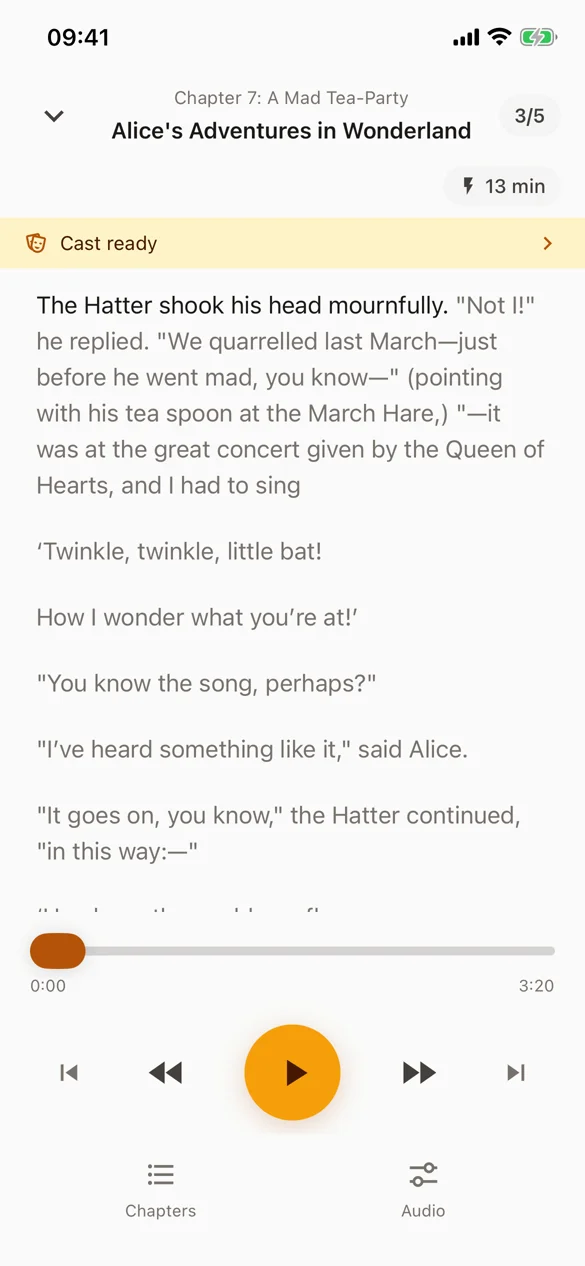
BookNPC ಪುಸ್ತಕವನ್ನು ಆಮದು ಮಾಡಿ ಓದುಗದಲ್ಲಿ ತೆರೆಯುತ್ತದೆ. ಸಾಧನ ಧ್ವನಿಗಳಿಂದ ತಕ್ಷಣ ಪ್ಲೇ ಮಾಡಿ, ಇಲ್ಲವೇ ಪ್ರತಿ ಪಾತ್ರಕ್ಕೂ ಅವರದೇ ಧ್ವನಿ ಸಿಗುವಂತೆ ಕ್ಯಾಸ್ಟ್ ಮಾಡಿ.
ಟಿಪ್ಸ್:
- BookNPC ಬೆಂಬಲಿತ ವಿಸ್ತರಣೆಗಳ (.epub, .mobi, .azw, .azw3, .fb2, .txt) ಫೈಲ್ಗಳನ್ನು ಮಾತ್ರ ತೋರಿಸುತ್ತದೆ
- ಫೈಲ್ ಎಲ್ಲಿದೆ ಎಂದು ಖಚಿತವಿಲ್ಲದಿದ್ದರೆ Files ಆ್ಯಪ್ನ ಹುಡುಕಾಟ ಬಳಸಿ eBook ಫೈಲ್ ಹುಡುಕಬಹುದು
- ಬೇರೆ ಬ್ರೌಸರ್ ಬಳಸಿ ಪುಸ್ತಕ ಡೌನ್ಲೋಡ್ ಮಾಡಿದ್ದರೆ, ಆ ಬ್ರೌಸರ್ನ ಡೌನ್ಲೋಡ್ ಫೋಲ್ಡರ್ ಪರಿಶೀಲಿಸಿ
3. ಇತರ ಆ್ಯಪ್ಗಳಿಂದ ಹಂಚಿಕೊಳ್ಳಿ
iOS ಶೇರ್ ವೈಶಿಷ್ಟ್ಯದಿಂದ ನೀವು ಇತರ ಆ್ಯಪ್ಗಳಿಂದ ನೇರವಾಗಿ BookNPC ಗೆ ಪುಸ್ತಕ ಸೇರಿಸಬಹುದು. ಬೆಂಬಲಿತ ರೂಪಗಳ eBook ಫೈಲ್ಗಳನ್ನು ಡೌನ್ಲೋಡ್ ಮಾಡುವ ಅಥವಾ ತೆರೆಯುವ ಯಾವುದೇ ಆ್ಯಪ್ನಲ್ಲಿ ಇದು ಕೆಲಸ ಮಾಡುತ್ತದೆ, ಉದಾಹರಣೆಗೆ ಬ್ರೌಸರ್, ಇಮೇಲ್ ಕ್ಲೈಂಟ್, ಇಲ್ಲವೇ ಕ್ಲೌಡ್ ಸ್ಟೋರೇಜ್ ಆ್ಯಪ್ಗಳು.
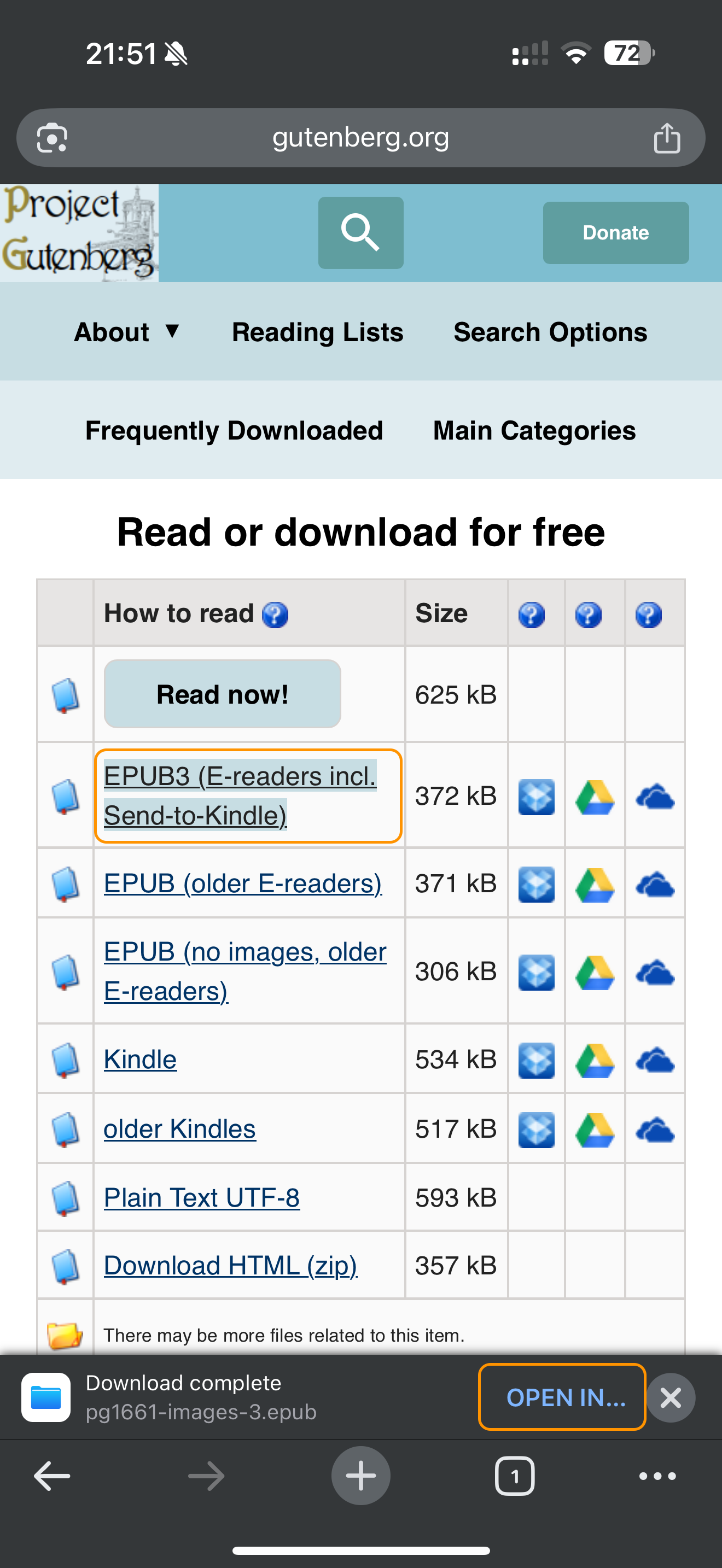
ಹಂತ 1: ಬೇರೆ ಆ್ಯಪ್ನಲ್ಲಿ eBook ಫೈಲ್ ಡೌನ್ಲೋಡ್ ಅಥವಾ ತೆರೆಯಿರಿ
ಉದಾಹರಣೆಗೆ, Chrome ನಲ್ಲಿ eBook ಫೈಲ್ ಡೌನ್ಲೋಡ್ ಮಾಡಿದಾಗ "Download complete" ಸೂಚನೆ ಜೊತೆಗೆ "OPEN IN..." ಬಟನ್ ಕಾಣುತ್ತದೆ. ಹಂಚಿಕೆ ಆಯ್ಕೆಗಳಿಗೆ ಈ ಬಟನ್ ಟ್ಯಾಪ್ ಮಾಡಿ.
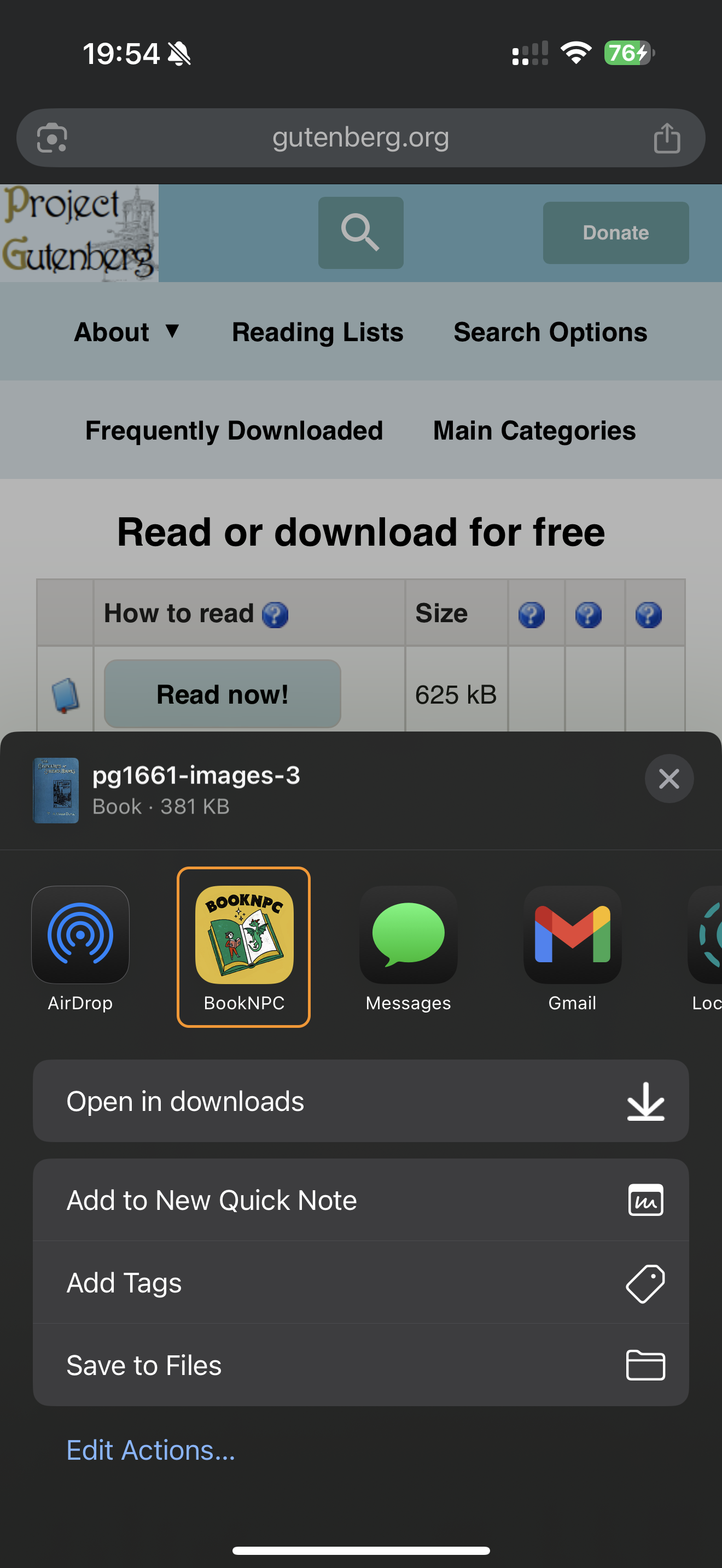
ಹಂತ 2: BookNPC ಗೆ ಹಂಚಿಕೊಳ್ಳಿ
ಶೇರ್ ಮೆನುದಲ್ಲಿ BookNPC ಐಕಾನ್ ಹುಡುಕಿ. ಸಿಕ್ಕರೆ ಟ್ಯಾಪ್ ಮಾಡಿದರೆ ಸಾಕು, ಪುಸ್ತಕ ನಿಮ್ಮ ಸಂಗ್ರಹಕ್ಕೆ ಸೇರುತ್ತದೆ.
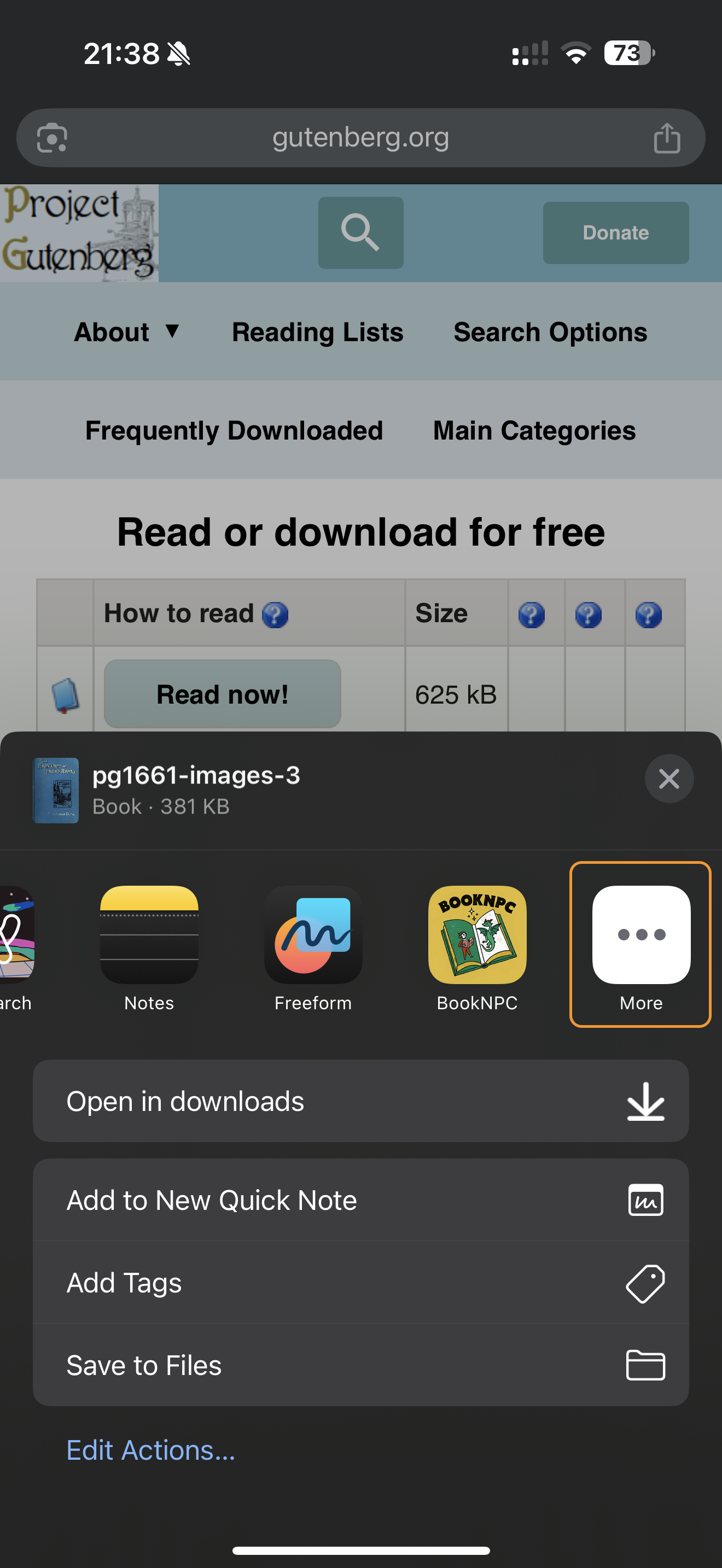
ಹಂತ 3: BookNPC ಕಾಣದಿದ್ದರೆ
ಶೇರ್ ಮೆನುದಲ್ಲಿ BookNPC ಐಕಾನ್ ಕಾಣದಿದ್ದರೆ, "More" ಬಟನ್ ಟ್ಯಾಪ್ ಮಾಡಿ (ಸಾಮಾನ್ಯವಾಗಿ ಆ್ಯಪ್ ಐಕಾನ್ಗಳ ಕೊನೆಯಲ್ಲಿ ಅಥವಾ ಮೂರು ಚುಕ್ಕೆಗಳಂತೆ).
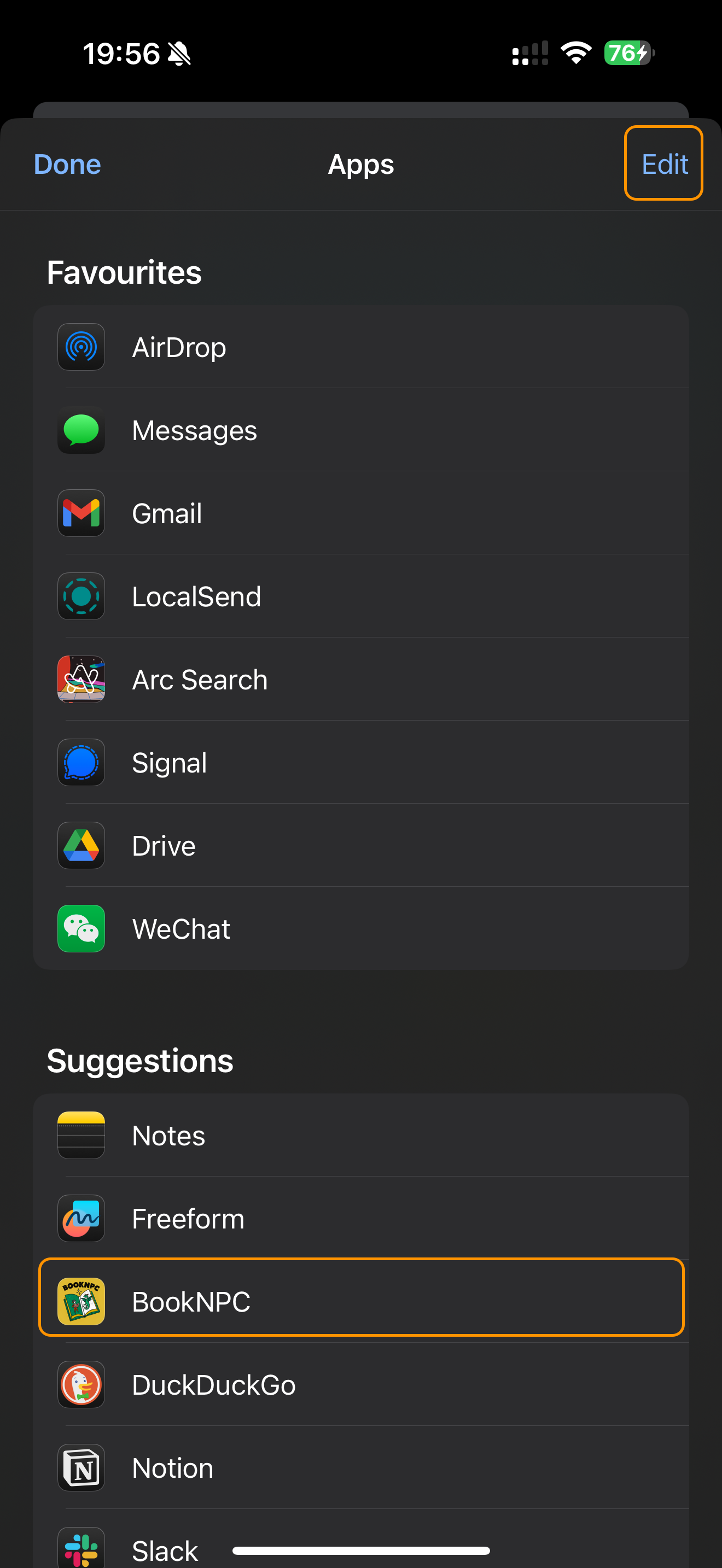
ಹಂತ 4: ಶೇರ್ ಮೆನುದಲ್ಲಿ BookNPC ಸಕ್ರಿಯಗೊಳಿಸಿ
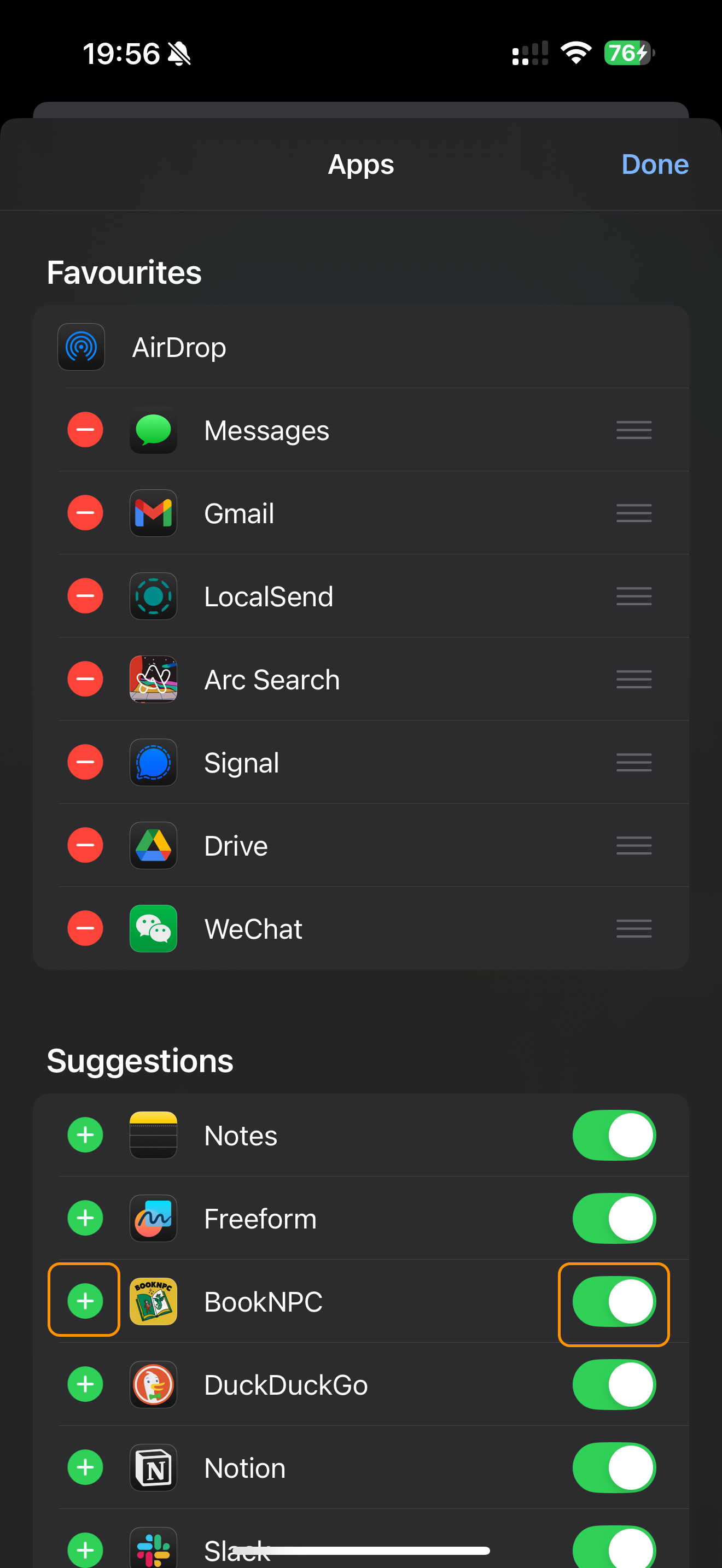
ಆ್ಯಪ್ಗಳ ಪಟ್ಟಿಯಲ್ಲಿ BookNPC ಹುಡುಕಿ ಟ್ಯಾಪ್ ಮಾಡಿ eBook ಫೈಲ್ ಹಂಚಿಕೊಳ್ಳಿ. ಮುಂದೆ ಸುಲಭ ಪ್ರವೇಶಕ್ಕಾಗಿ "Edit" ಟ್ಯಾಪ್ ಮಾಡಿ ಶೇರ್ ಮೆನುವನ್ನು ಕಸ್ಟಮೈಸ್ ಮಾಡಿ.
ಹಂತ 5: BookNPC ಅನ್ನು ಮೆಚ್ಚಿನವುಗಳಿಗೆ ಸೇರಿಸಿ
ಎಡಿಟ್ ಮೋಡ್ನಲ್ಲಿ:
- BookNPC ಪಕ್ಕದ ಟಾಗಲ್ ಆನ್ (ಹಸಿರು) ಆಗಿದೆ ಎಂದು ಖಚಿತಪಡಿಸಿಕೊಳ್ಳಿ
- ಹಸಿರು ಪ್ಲಸ್ (+) ಐಕಾನ್ ಟ್ಯಾಪ್ ಮಾಡಿ BookNPC ಅನ್ನು ನಿಮ್ಮ ಮೆಚ್ಚಿನವುಗಳ ಪಟ್ಟಿಗೆ ಸೇರಿಸಿ
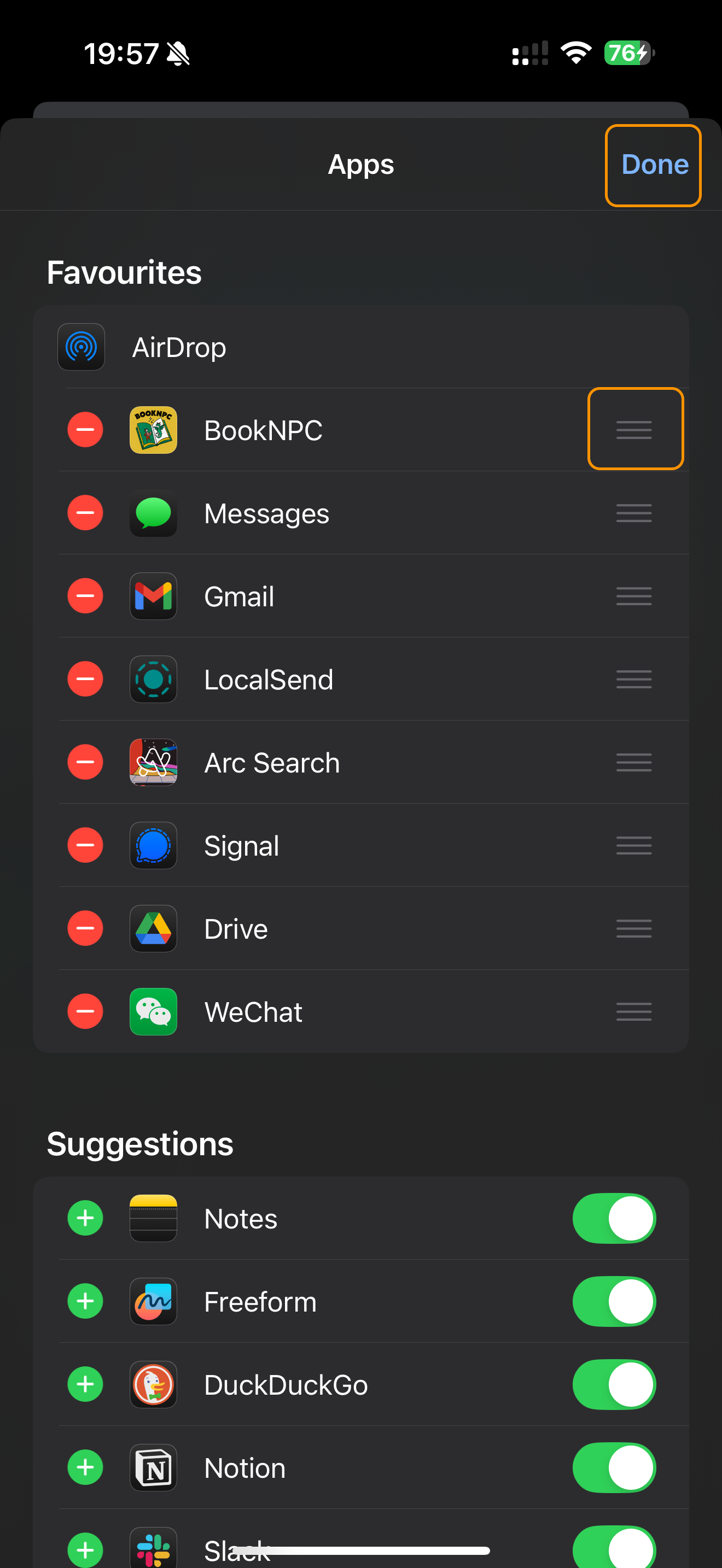
ಹಂತ 6: ಮರುಜೋಡಿಸಿ ಬದಲಾವಣೆಗಳನ್ನು ಉಳಿಸಿ
ಡ್ರ್ಯಾಗ್ ಹ್ಯಾಂಡಲ್ಗಳನ್ನು (ಮೂರು ಗೆರೆ) ಬಳಸಿ BookNPC ಅನ್ನು ಮೆಚ್ಚಿನವುಗಳ ಪಟ್ಟಿಯಲ್ಲಿ ಮೇಲಕ್ಕೆ ಸರಿಸಿ, ಸುಲಭವಾಗಿ ಸಿಗುವಂತೆ ಮಾಡಿ. ಮುಗಿದ ಮೇಲೆ "Done" ಟ್ಯಾಪ್ ಮಾಡಿ ಬದಲಾವಣೆಗಳನ್ನು ಉಳಿಸಿ.
ಟಿಪ್ಸ್:
- ಶೇರ್ ಮೆನುವಿನ ಮೆಚ್ಚಿನವುಗಳಿಗೆ BookNPC ಸೇರಿಸಿದರೆ ಮುಂದೆ ಪುಸ್ತಕಗಳನ್ನು ಬೇಗ ಸೇರಿಸಲು ಸುಲಭ
- ಈ ವಿಧಾನ Mail, Files, Safari, Chrome ಸೇರಿದಂತೆ ಬೆಂಬಲಿತ eBook ರೂಪಗಳನ್ನು (EPUB, MOBI, AZW, FB2, TXT) ನಿರ್ವಹಿಸುವ ಯಾವುದೇ ಆ್ಯಪ್ನಲ್ಲಿ ಕೆಲಸ ಮಾಡುತ್ತದೆ.
- ಹಂಚಿಕೆ ಆಯ್ಕೆ ಕಾಣದಿದ್ದರೆ, ಮೊದಲು ಫೈಲ್ ಡೌನ್ಲೋಡ್ ಮಾಡಿ, ನಂತರ Files ಆ್ಯಪ್ನಲ್ಲಿ ಅದನ್ನು ಹುಡುಕಿ ಅಲ್ಲಿಂದ ಹಂಚಿಕೊಳ್ಳಿ