पुस्तके कशी जोडावीत
जलद नेव्हिगेशन
BookNPC EPUB, MOBI, AZW, FB2 आणि TXT यासह अनेक ईबुक फॉरमॅटना सपोर्ट करते. तुमच्या लायब्ररीत पुस्तके जोडण्याचे तीन मार्ग आहेत:
1. शोधा टॅबमधून
शोधा टॅब हा तयार असलेल्या मोफत अभिजात पुस्तकांचा अंगभूत कॅटलॉग आहे. यातली बरीच पुस्तके आधीच पूर्ण कास्ट ऑडिओबुक म्हणून तयार असतात, त्यामुळे काही आयात करायचे नाही: एक पुस्तक निवडा आणि ते थेट तुमच्या लायब्ररीत डाउनलोड होते.
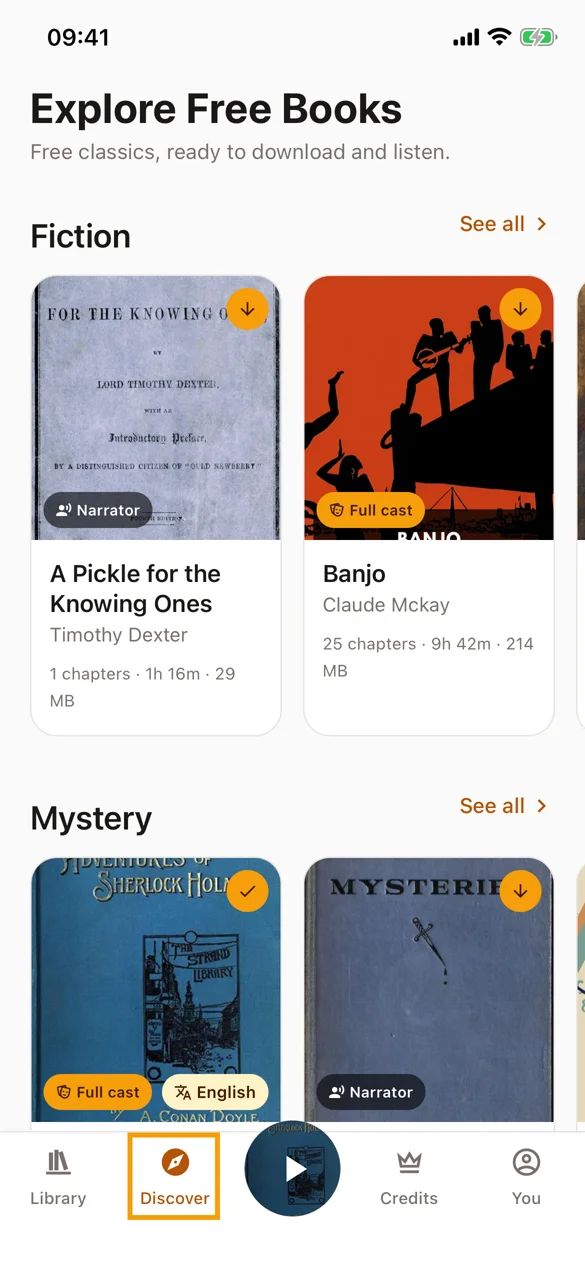
पायरी 1: शोधा टॅब उघडा
मोफत कॅटलॉग पाहायला स्क्रीनच्या तळाशी शोधा वर टॅप करा. पूर्ण कास्ट अशी खूण असलेल्या पुस्तकांत प्रत्येक पात्राला वेगळा आवाज असतो; निवेदक पुस्तके एकाच निवेदन आवाजात असतात.
पायरी 2: पाहा किंवा शोधा
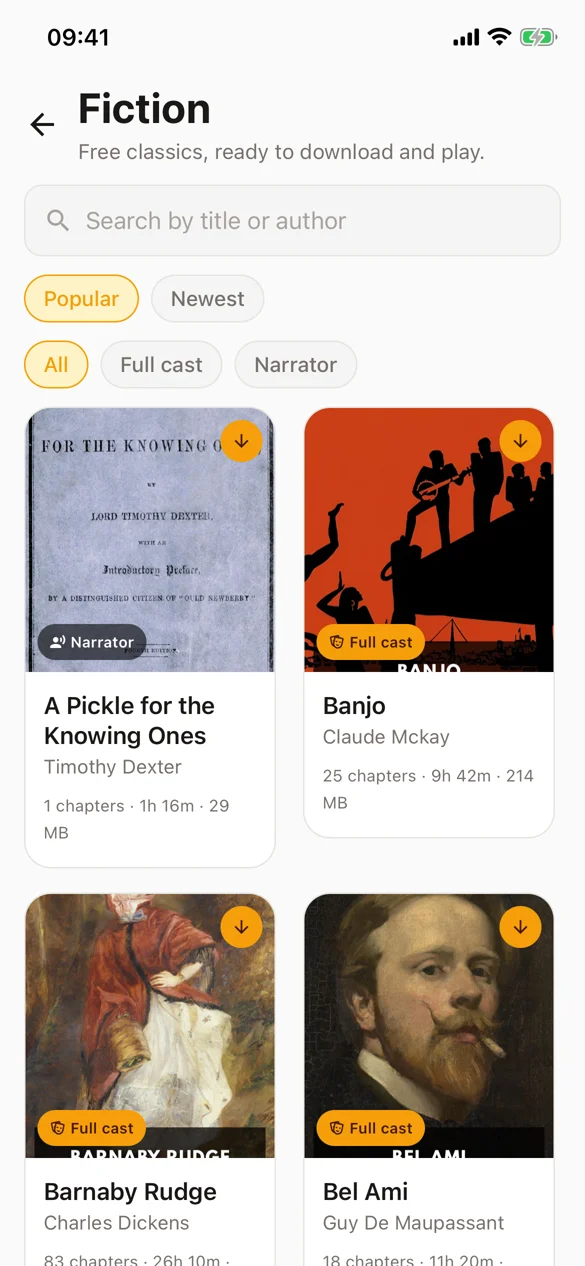
एखादा वर्ग See all ने उघडून शीर्षक किंवा लेखकानुसार शोधा, आणि यादी पूर्ण कास्ट किंवा निवेदक ने गाळा. प्रत्येक कार्ड पुस्तकाची लांबी आणि डाउनलोड आकार दाखवते.
पायरी 3: पुस्तक डाउनलोड करा
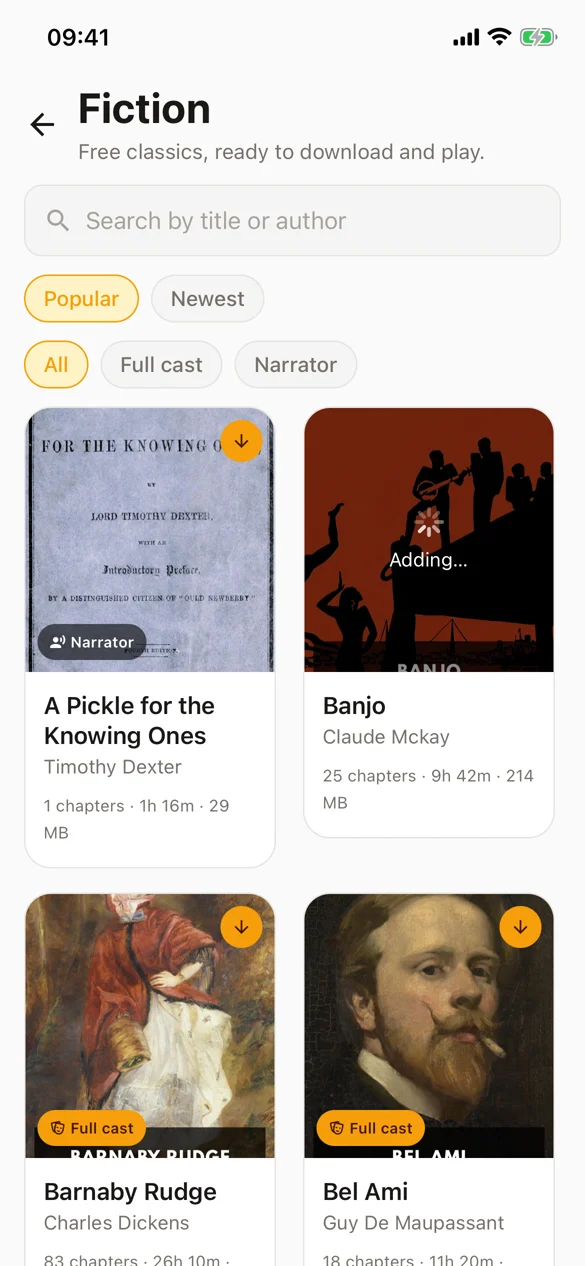
एखाद्या मुखपृष्ठावरील डाउनलोड बटण टॅप करा. पुस्तक आणि त्याचा ऑडिओ तुमच्या लायब्ररीत जोडला जातो; मोठ्या पुस्तकांना थोडा जास्त वेळ लागतो.
पायरी 4: ऐकायला सुरुवात करा
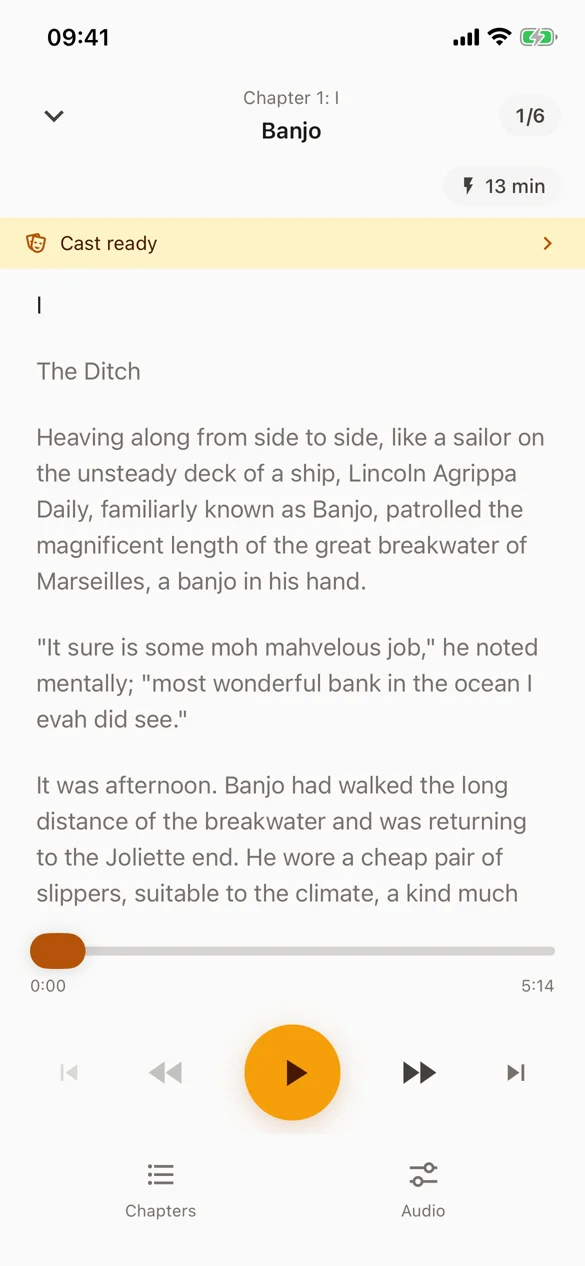
डाउनलोड पूर्ण झाल्यावर पुस्तक वाचकात उघडते, कास्ट तयार असते. प्ले टॅप करा आणि ते वाचायला लागते.
टिप्स:
- कॅटलॉगमधली पुस्तके आधीच स्टुडिओ दर्जात तयार असतात, त्यामुळे त्यांना क्रेडिट कधीच लागत नाही. ऐकणे रोजच्या मोफत वेळ भत्त्यातून होते जो रोज पुन्हा भरतो; अधिकसाठी छोटी जाहिरात पाहा, किंवा जाहिरातमुक्त होऊन मर्यादा काढा.
- डाउनलोड केलेली कॅटलॉगमधली पुस्तके ऑफलाइन वाजतात.
- शोध पट्टीखालच्या चिपने कोणताही वर्ग फक्त पूर्ण कास्ट पुस्तकांपुरता गाळता येतो.
2. Files ॲपमधून
तुमच्या डिव्हाइसवर आधीच ईबुक फाइल असतील, तर त्या थेट फाइल सिस्टीममधून आयात करा.
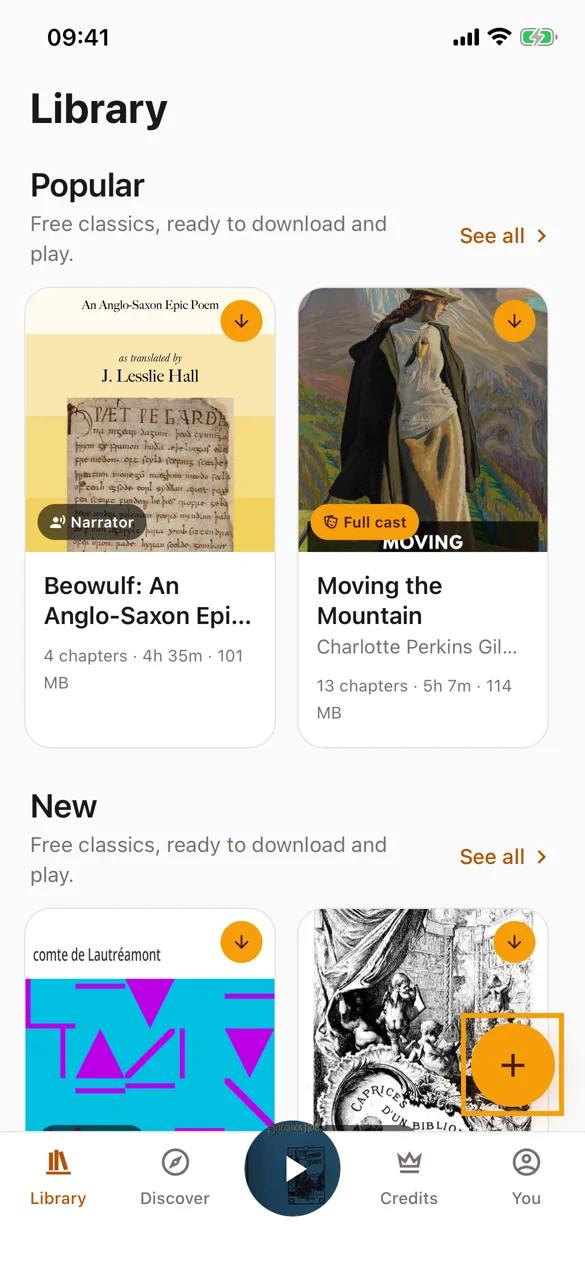
पायरी 1: आयात मेनू उघडा
तुमच्या Library मध्ये, स्क्रीनच्या खालच्या उजव्या कोपऱ्यातील + बटण टॅप करा.
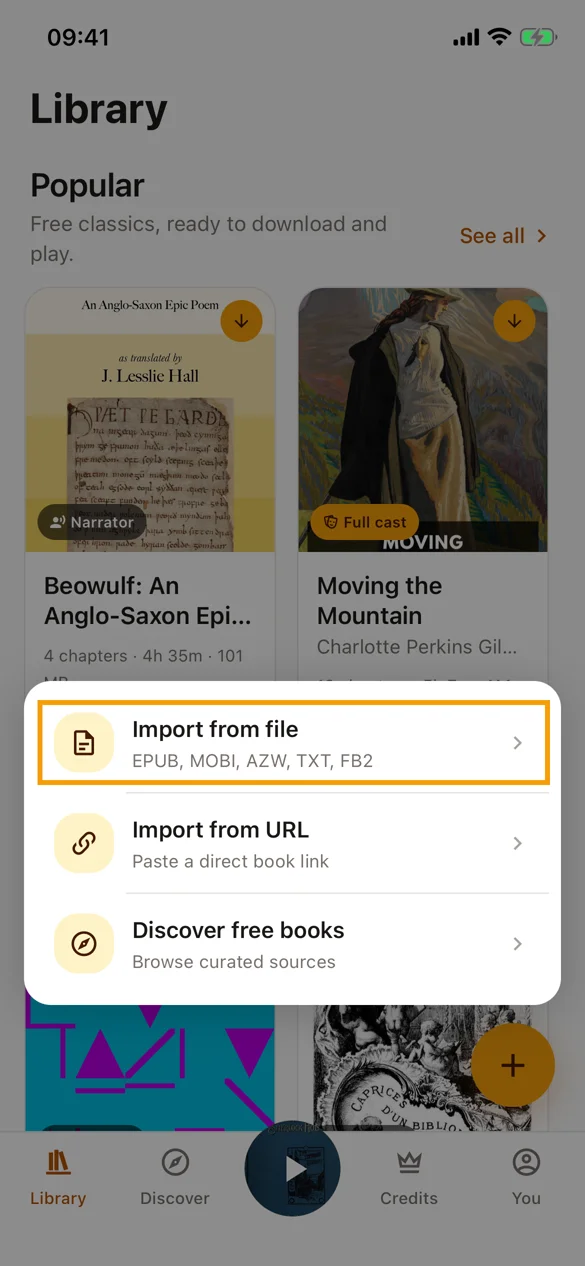
पायरी 2: फाइलमधून आयात निवडा
मेनूमध्ये Import from file निवडा. पुस्तकाची थेट डाउनलोड लिंक असेल, तर Import from URL वापरून ती पेस्ट करा.
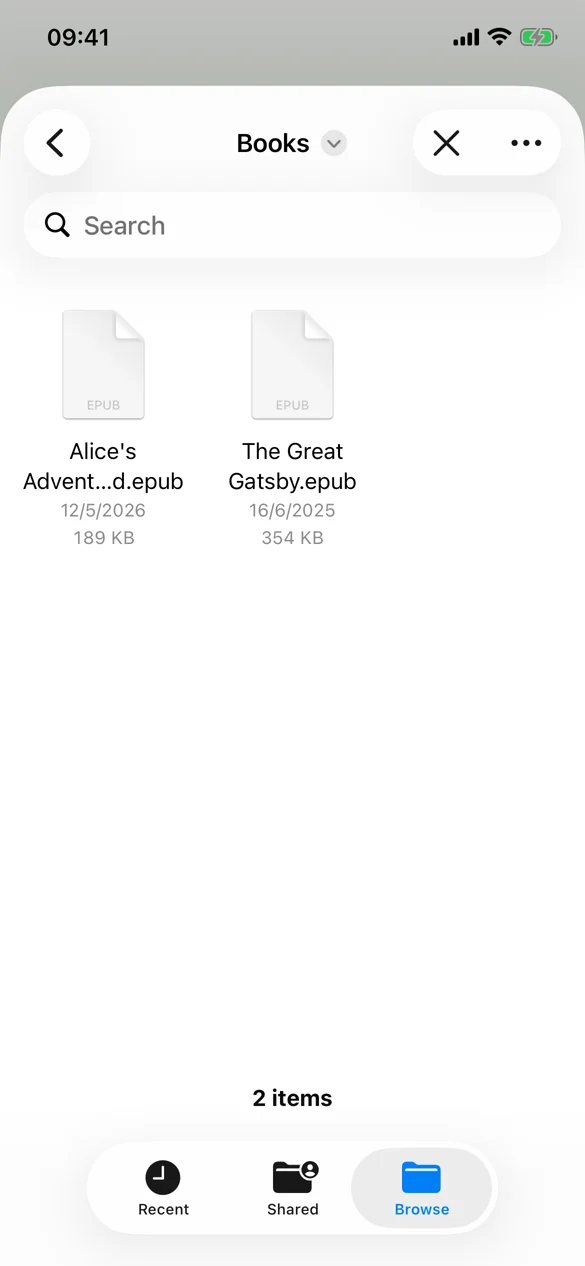
पायरी 3: तुमची ईबुक निवडा
तुमच्या डिव्हाइसचा फाइल पिकर उघडतो. फाइल जिथे साठवली आहे तिथे जा, नेहमीच्या जागा:
- Downloads फोल्डर
- iCloud Drive
- On My iPhone/iPad स्टोरेज
जोडायची ईबुक फाइल टॅप करा. BookNPC .epub, .mobi, .azw, .azw3, .fb2 आणि .txt फाइलना सपोर्ट करते.
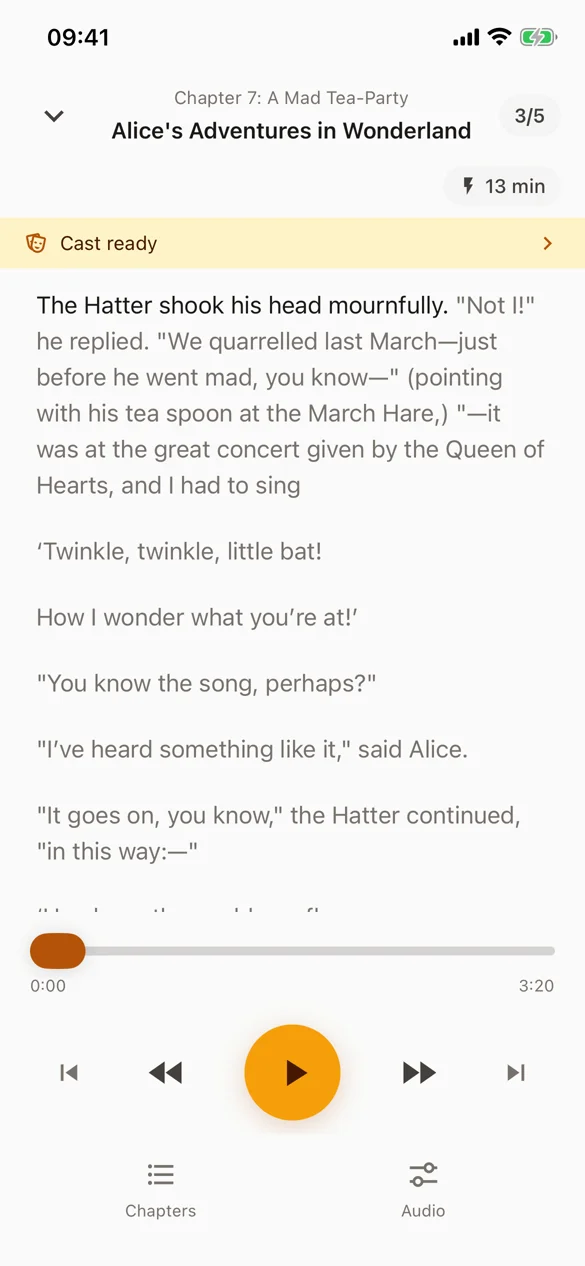
पायरी 4: वाचा आणि ऐका
BookNPC पुस्तक आयात करून वाचकात उघडते. डिव्हाइसच्या आवाजात लगेच वाजवा, किंवा ते कास्ट करा म्हणजे प्रत्येक पात्राला स्वतःचा आवाज मिळेल.
टिप्स:
- BookNPC फक्त सपोर्ट असलेल्या extension असलेल्या फाइलच दाखवते (.epub, .mobi, .azw, .azw3, .fb2, .txt)
- फाइल कुठे आहे खात्री नसेल तर Files ॲपमधल्या शोधाने ईबुक फाइल शोधा
- वेगळ्या ब्राउझरने पुस्तके डाउनलोड केली असतील, तर त्या ब्राउझरचा डाउनलोड फोल्डर तपासा
3. इतर ॲपमधून शेअर करा
iOS च्या शेअर फीचरने तुम्ही इतर ॲप्समधून थेट BookNPC मध्ये पुस्तके जोडू शकता. सपोर्ट असलेल्या फॉरमॅटमधल्या ईबुक फाइल डाउनलोड किंवा उघडू शकणाऱ्या कोणत्याही ॲपसोबत हे चालते, जसे ब्राउझर, ईमेल क्लायंट किंवा क्लाउड स्टोरेज ॲप्स.
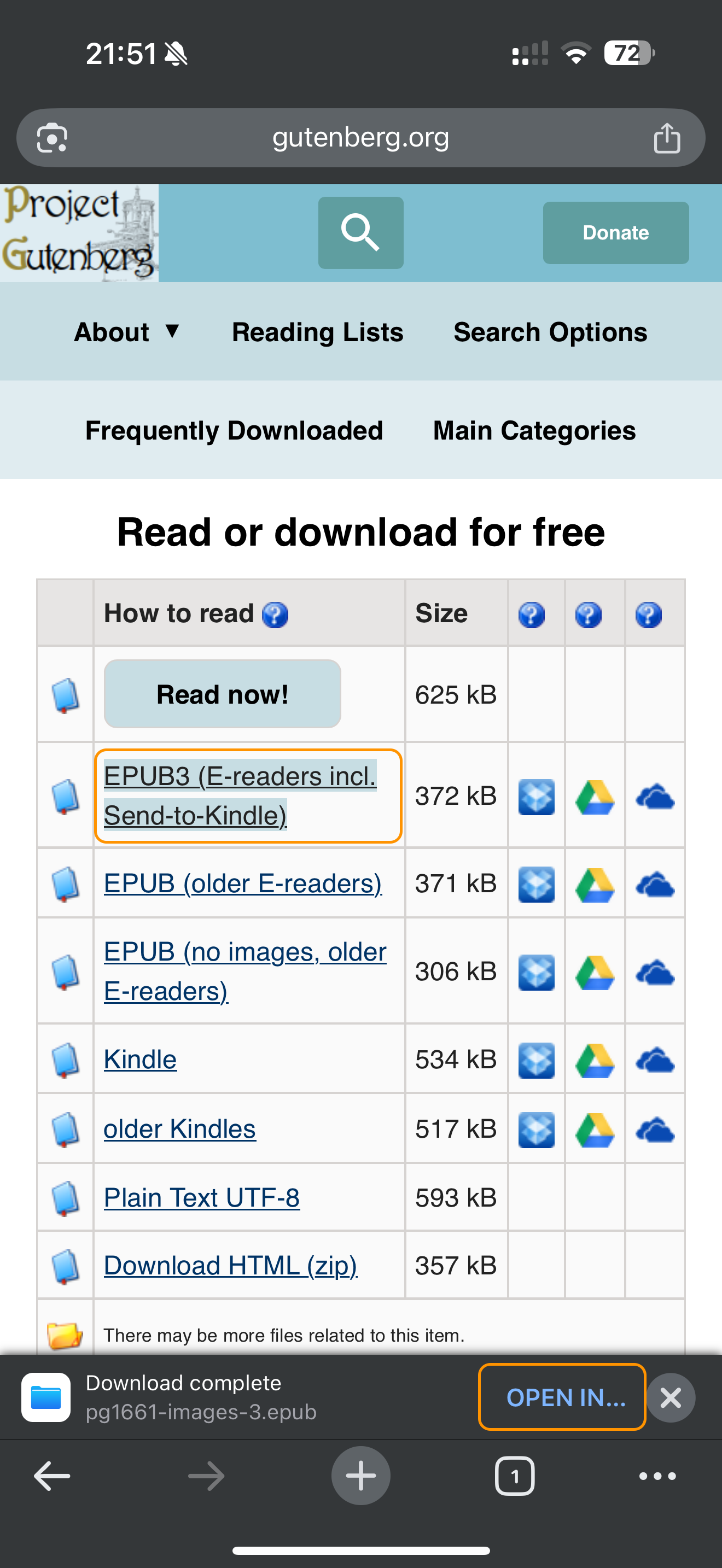
पायरी 1: दुसऱ्या ॲपमध्ये ईबुक फाइल डाउनलोड करा किंवा उघडा
उदाहरणार्थ, Chrome मध्ये ईबुक फाइल डाउनलोड करताना "Download complete" सूचना आणि "OPEN IN..." बटण दिसते. शेअर पर्यायांसाठी ते बटण टॅप करा.
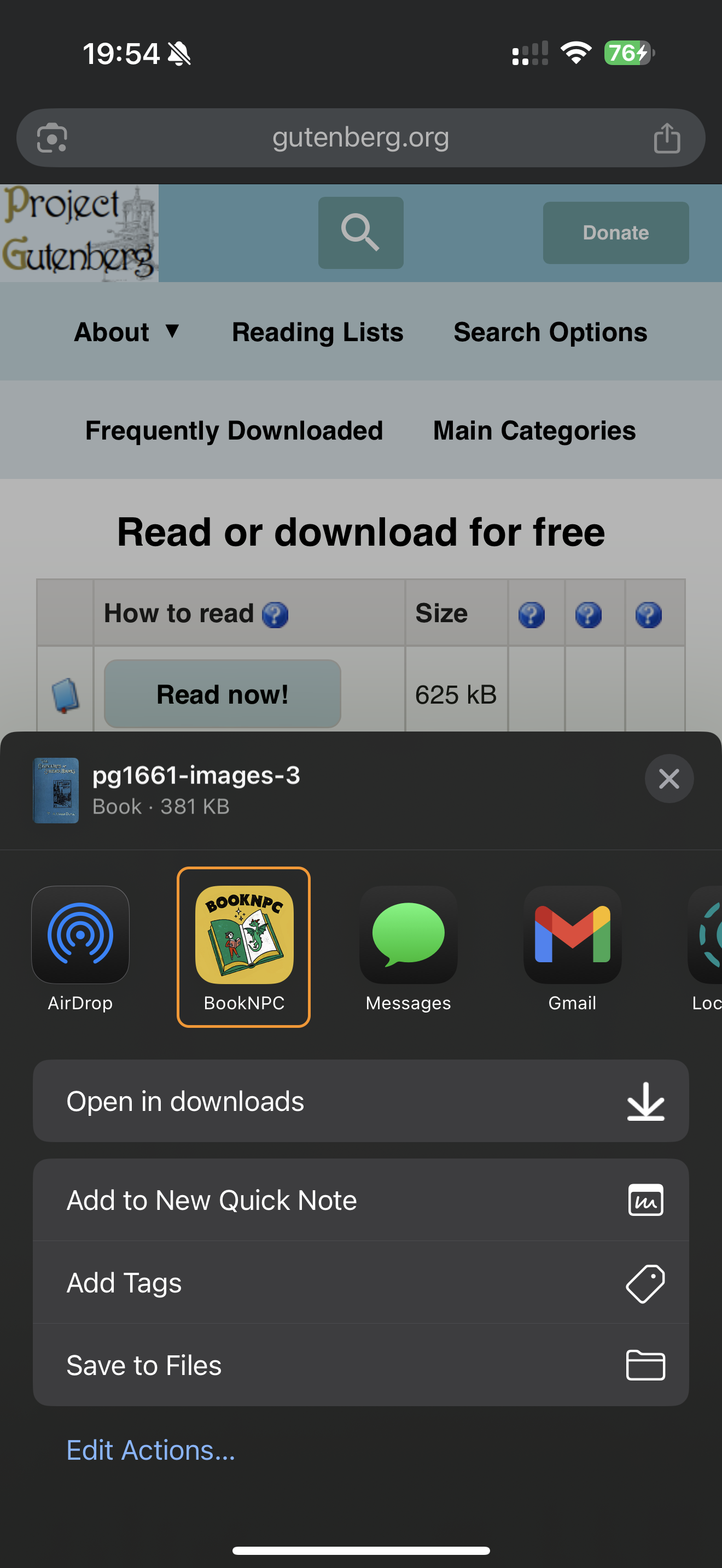
पायरी 2: BookNPC ला शेअर करा
शेअर मेनूमध्ये BookNPC चे चिन्ह शोधा. सापडले, तर पुस्तक तुमच्या लायब्ररीत जोडायला ते टॅप करा.
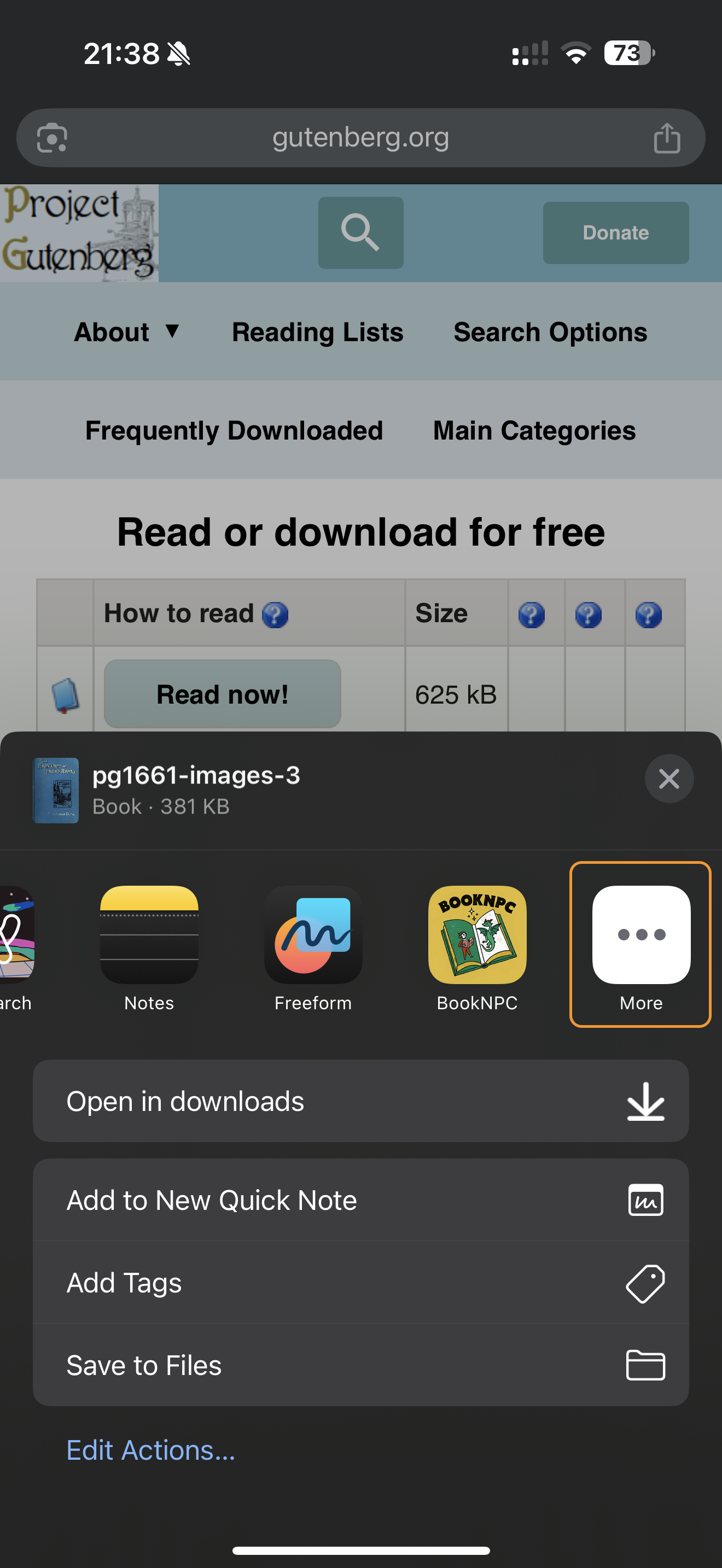
पायरी 3: BookNPC दिसत नसेल तर
शेअर मेनूमध्ये BookNPC चे चिन्ह दिसत नसेल, तर "More" बटण (साधारण ॲप चिन्हांच्या शेवटी किंवा तीन ठिपके) टॅप करा.
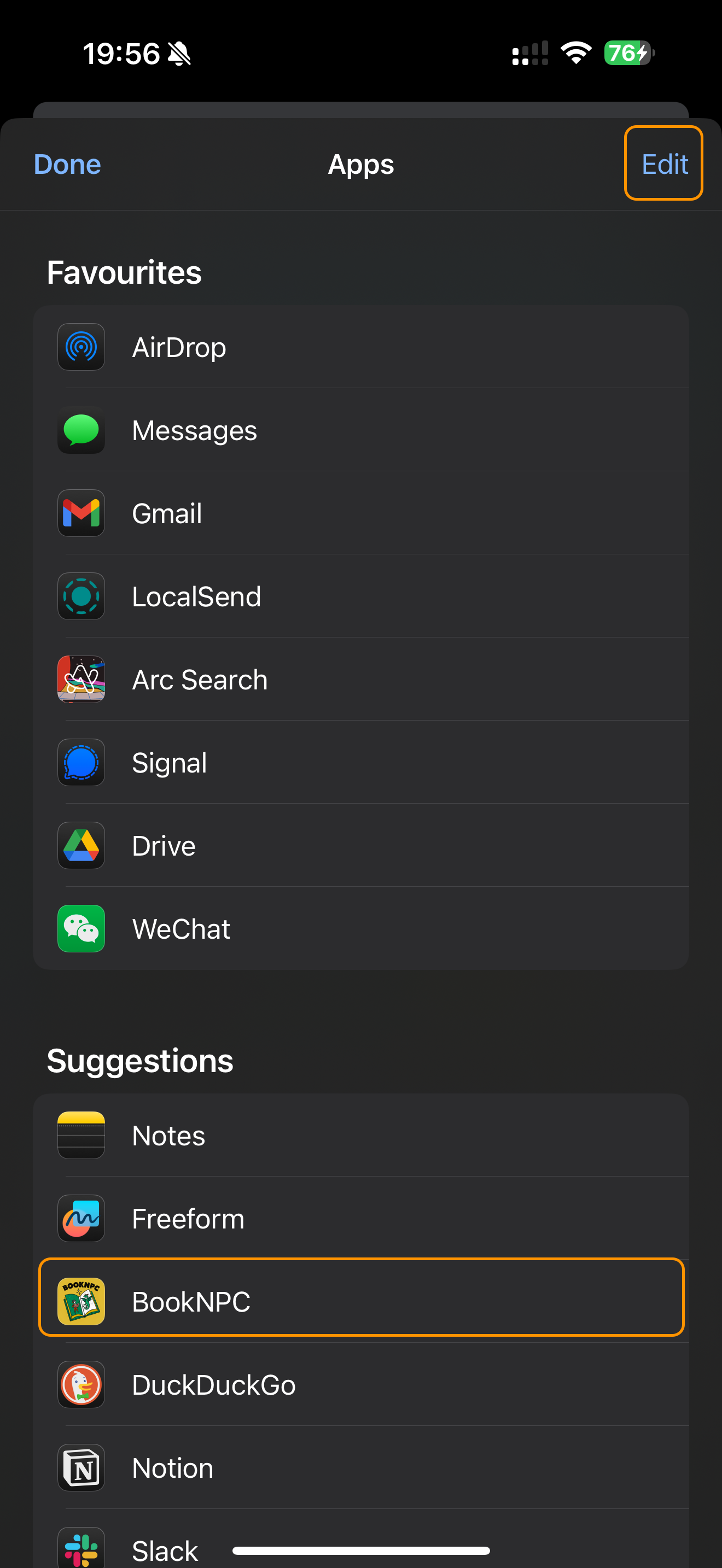
पायरी 4: शेअर मेनूमध्ये BookNPC सक्षम करा
ॲप्सच्या यादीत BookNPC शोधून टॅप करा आणि तुमची ईबुक फाइल शेअर करा. पुढे सोपे व्हावे म्हणून "Edit" टॅप करून तुमचा शेअर मेनू सानुकूल करा.
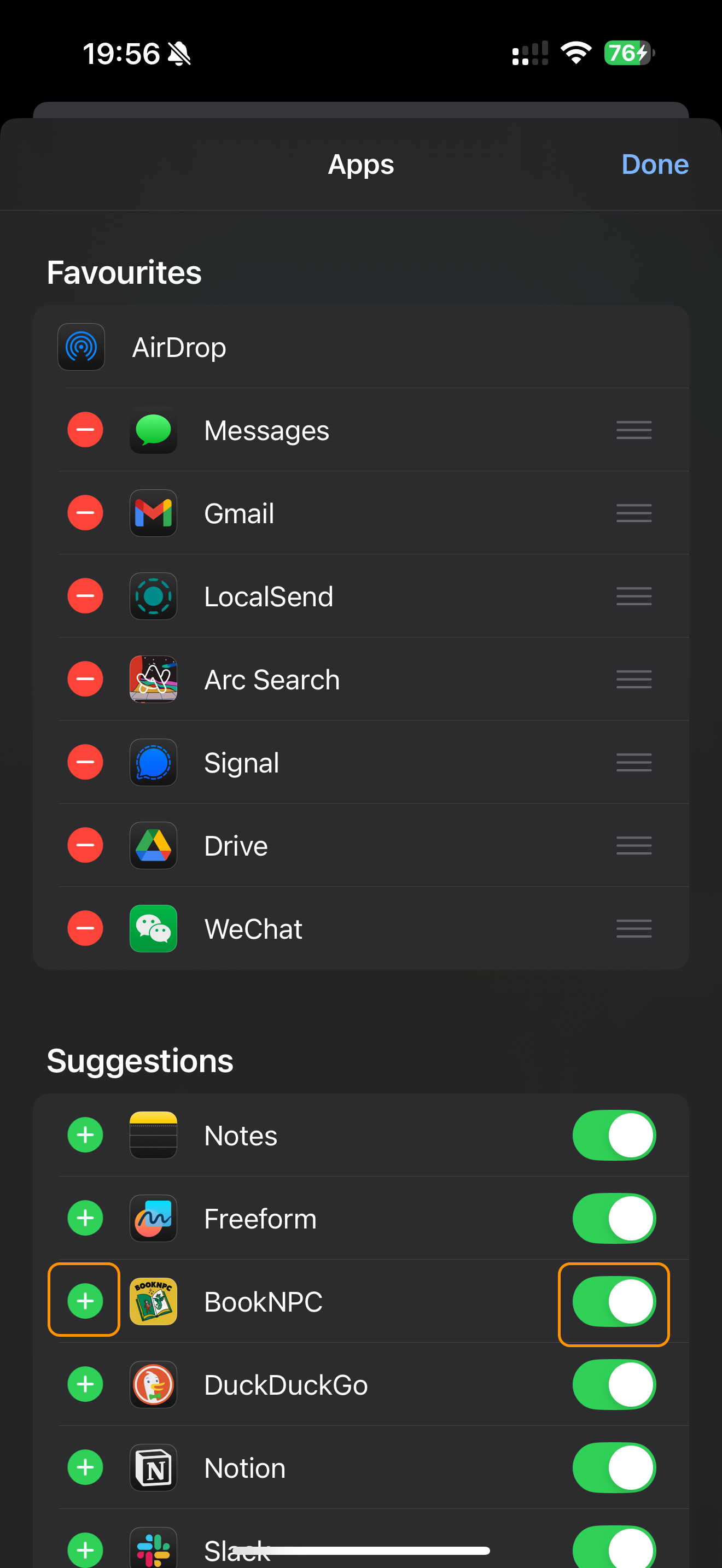
पायरी 5: BookNPC ला आवडींमध्ये जोडा
संपादन मोडमध्ये:
- BookNPC शेजारचा टॉगल चालू (हिरवा) आहे याची खात्री करा
- BookNPC ला तुमच्या आवडींच्या यादीत जोडायला हिरवे अधिकचे चिन्ह (+) टॅप करा
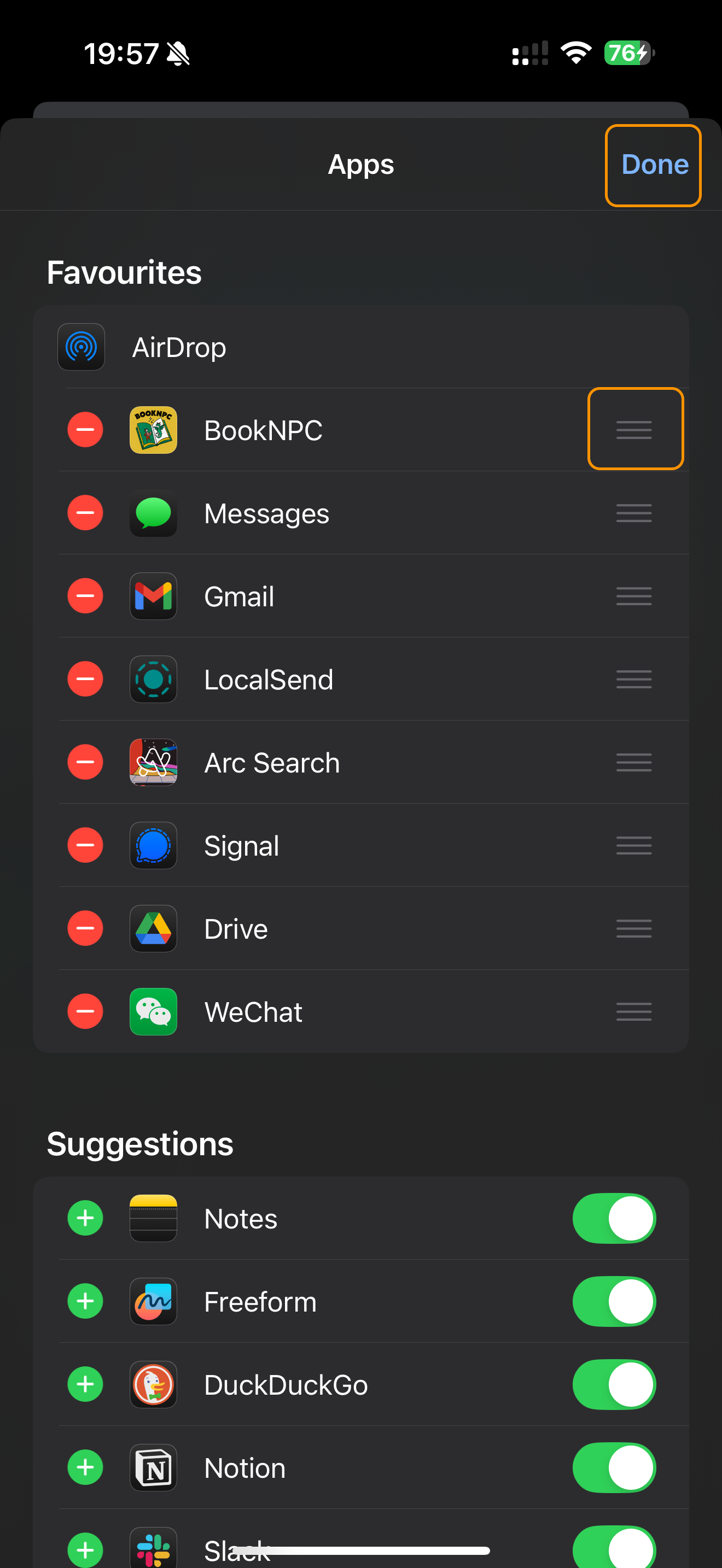
पायरी 6: क्रम बदला आणि बदल जतन करा
ड्रॅग हँडल (तीन रेषा) वापरून BookNPC ला तुमच्या आवडींच्या यादीत वर हलवा म्हणजे सहज मिळेल. झाल्यावर बदल जतन करायला "Done" टॅप करा.
टिप्स:
- शेअर मेनूमधल्या आवडींमध्ये BookNPC जोडल्यास पुढे पुस्तके पटकन जोडणे सोपे होते
- ही पद्धत सपोर्ट असलेले ईबुक फॉरमॅट (EPUB, MOBI, AZW, FB2, TXT) हाताळणाऱ्या कोणत्याही ॲपसोबत चालते, जसे Mail, Files, Safari, Chrome वगैरे.
- शेअर पर्याय दिसत नसेल, तर आधी फाइल डाउनलोड करा, मग Files ॲपमध्ये शोधून तिथून शेअर करा